
vba エクセル ファイル 読み込み
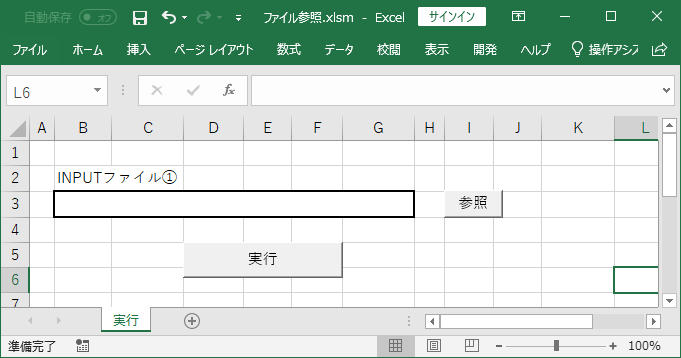
Excelファイルの読み込みは、VBA(Visual Basic for Applications)を活用したオートメーション処理において非常に重要なスキルです。業務の中で大量のExcelデータを効率的に取り扱う必要がある場合、手作業での開閉やデータ移行は時間と労力を要します。
VBAを使用すれば、ファイルの自動読み込みや特定のデータ抽出、複数ファイルの統合なども短時間で実現可能です。本記事では、VBAでExcelファイルを読み込む基本的な方法から、パスの指定、ワークブックのオープン、データの取得手順までを分かりやすく解説します。初心者から中級者の方まで、業務効率化に役立つ知識を提供します。
VBAでExcelファイルを読み込む方法
VBA(Visual Basic for Applications)を使用すると、Excelアプリケーション内で自動化された処理を実行でき、特に他のExcelファイルからデータを読み込む作業はビジネス現場で非常に頻繁に行われます。外部のExcelファイルを読み込むには、主にWorkbooks.Openメソッドが利用されます。
この方法を使えば、指定されたファイルパスにあるブックをVBAから開き、その中のデータを取得したり、加工したりすることが可能になります。読み取り専用で開くこともできるため、元のファイルを変更せずに内容を確認することもできます。また、ファイルが存在しない場合のエラー処理を適切に実装することで、堅牢なマクロプログラムを作成できます。
Workbooks.Openメソッドの基本的な使い方
Workbooks.Openは、VBAで外部Excelファイルを読み込むために最も一般的に使われるメソッドです。このメソッドを使用すると、ローカルドライブやネットワーク上のファイルを指定して開くことができます。使用方法はシンプルで、引数としてファイルのパスを文字列で渡します。
例えば、Workbooks.Open(C:データ売上.xlsx)と記述すれば、そのファイルがExcel上で開かれます。必要な場合は、ReadOnlyやPasswordといったオプション引数を指定して、読み取り専用でのオープンやパスワード保護されたファイルの開閉も可能です。エラーが発生しないように、ファイルパスが正しいか事前に確認することが重要です。
| 引数名 | 説明 | 例 |
|---|---|---|
| Filename | 開くファイルの完全パス | C:Users名前Documentsデータ.xlsx |
| ReadOnly | 読み取り専用で開くかどうか | True または False |
| Password | パスワード保護されたファイルのパスワード | secret123 |
ファイルの存在確認とエラーハンドリング
Excelファイルを読み込む前に、そのファイルが実際に存在するかを確認しないと実行時エラーが発生します。VBAではDir関数を使用することで、指定されたファイルパスにファイルが存在するかをチェックできます。
 エクセル series 関数
例えば、If Dir(C:ファイル.xlsx) <> Thenと記述すれば、ファイルが存在する場合にのみWorkbooks.Openを実行できます。また、On Errorステートメントを活用することで、予期しないエラー(たとえばアクセス権の問題や破損したファイル)に対しても適切に処理を分岐できます。このように、エラーハンドリングを適切に設計することで、ユーザーにとって使いやすく信頼性の高いマクロが実現します。
| 関数 / ステートメント | 役割 | 使用例 |
|---|---|---|
| Dir | ファイルの存在確認 | Dir(C:test.xlsx) |
| On Error Resume Next | エラーが起きても続行 | エラー処理のスキップ |
| On Error GoTo 0 | エラーハンドリング解除 | 通常処理に戻す |
複数のファイルからデータを読み込む自動化
業務で大量のExcelファイルを一括処理する必要がある場合、フォルダ内の全ファイルを自動で読み込むVBAコードが非常に有効です。まずDir関数を使用して、特定のフォルダにあるすべての.xlsxファイルを列挙し、ループ処理で一つずつWorkbooks.Openで開きます。
開いたファイルから必要なデータを現在のブックにコピーした後、Workbook.Closeで閉じることで、多数のファイルを効率的に処理できます。この方法では、パフォーマンス向上のためにApplication.ScreenUpdating = Falseを設定すると、画面の再描画が停止され、処理が高速になります。
| 処理ステップ | 説明 | 関数 / メソッド |
|---|---|---|
| フォルダ内のファイル列挙 | 対象のファイル一覧を取得 | Dir関数(ワイルドカード使用) |
| ファイルを開く | 各ファイルを読み込み | Workbooks.Open |
| データのコピーと閉じる | データ取得後、ファイルを閉じる | Workbook.Close |
エクセルファイルの読み込みをVBAで効率化する方法
VBAを使用してエクセルファイルを読み込む際には、効率的なコード設計が重要です。特に大量のデータを扱う場合、セルごとのアクセスを繰り返すような処理は処理速度を大幅に遅くします。代わりに、データ範囲を配列に一度読み込むことで、処理時間を劇的に短縮できます。
また、ブックのオープン方法として、ユーザーインターフェースの更新を一時停止する`Application.ScreenUpdating = False`や、計算モードを手動に切り替える設定も不可欠です。これらのテクニックを組み合わせることで、大量データ処理や複数ファイルの読み込みにおいても、スムーズな動作を実現することが可能になります。
Workbook.Openメソッドの基本的な使い方
Workbook.Openメソッドは、VBAで外部のエクセルファイルを読み込む最も基本的な方法です。このメソッドを使用することで、指定したファイルパスにあるブックをプログラム上で開くことができます。
引数として`FileName`を指定するだけでなく、`ReadOnly`や`Password`などのオプションも設定可能で、セキュリティや操作目的に応じた柔軟な制御が可能です。特に、自動化処理においては読み取り専用で開く設定が推奨され、元データの意図しない変更を防ぐことができます。
指定された範囲のデータを配列に読み込む
セルの値を1つずつVBAで読み込むと処理が非常に遅くなるため、データ範囲全体を一度に配列に読み込むことが重要です。例えば、`Range("A1:C10").Value`という記述により、指定範囲の値が二次元配列として格納されます。この方法により、VBA内部でのデータ操作が高速化し、ループ処理のパフォーマンスが大幅に向上します。処理終了後、必要に応じて配列の内容を別のシートに書き戻すことも可能です。
 関数 の 引数 エクセル
複数のエクセルファイルを一括で読み込む方法
Dir関数やファイルシステムオブジェクト(FSO) を使用することで、特定のフォルダ内にある複数のエクセルファイルを順次読み込む処理が実現できます。
まず、フォルダ内のファイル名を取得し、ループ内で各ファイルを`Workbooks.Open`で開いて必要なデータを抽出します。この方法は、月次データの集計やレポート作成の自動化に非常に有効です。ファイルの存在確認やエラー処理を適切に組み込むことで、安定した動作が保証されます。
パスワード保護されたファイルの読み込み対応
パスワードで保護されたエクセルファイルを読み込む際は、`Workbook.Open`メソッドに`Password`引数を指定する必要があります。この引数に正しいパスワードを渡すことで、自動的に解除してファイルを開くことができます。
ただし、パスワードの管理については注意が必要で、コード内に平文で記述するのではなく、外部ファイルやユーザー入力からの取得がセキュリティ面で望ましいです。誤ったパスワードが入力された場合のエラー処理も忘れずに行いましょう。
読み込み時のエラー処理の重要性
ファイルパスの誤りやファイルの存在確認ミス、権限の問題などにより、読み込み処理は様々な要因でエラーになる可能性があります。そのため、`On Error Resume Next`や`On Error GoTo`を使ったエラーハンドリングを必ず実装すべきです。
これにより、予期しない停止を防ぎ、ユーザーに適切なメッセージを表示したり、代替処理を実行したりできます。特に自動化された処理では、安定性を確保するためにエラー処理が不可欠です。
よくある質問
VBAでExcelファイルを読み込むにはどうすればよいですか?
VBAでExcelファイルを読み込むには、`Workbooks.Open`メソッドを使用します。ファイルのパスを指定して、`Workbooks.Open(C:pathtofile.xlsx)`のように記述します。読み込み後は、必要なデータ処理を`Sheets`や`Range`オブジェクトを使って行います。処理が終わったら、必要に応じて`Workbooks.Close`で閉じましょう。パスが正しいか確認し、ファイルが使用中でないこともチェックしてください。
読み込み時にエラーが発生する原因は何ですか?
読み込み時のエラーは、ファイルパスの誤り、ファイルが開かれている状態、権限不足などが原因です。また、ファイル形式がサポート外の場合もエラーになります。`On Error Resume Next`でエラー処理を追加し、`Err.Number`で原因を確認できます。存在チェックや`Dir`関数でファイルの有無を事前に確認すると、安定した読み込みが可能です。
 アイ パッド エクセル 使い方
複数のExcelファイルを一括で読み込むにはどうすればいいですか?
複数ファイルを一括読み込みするには、`Dir`関数を使ってフォルダ内のファイルを順に取得し、ループ内で`Workbooks.Open`を実行します。`Do While`または`For Each`ループを使い、`.xlsx`や`.xls`など対象の拡張子を条件に設定すると効率的です。必要に応じて、データを統合シートにコピーしてから閉じましょう。処理時間の短縮のため、`Application.ScreenUpdating = False`を有効にするとよいです。
読み込んだデータを別のファイルに保存する方法は?
読み込んだデータを別のファイルに保存するには、`Workbook.SaveAs`メソッドを使います。例えば、`Workbooks(Book1.xlsx).SaveAs C:new_pathoutput.xlsx`と記述します。既に同じ名前のファイルがある場合は、`Fileformat`を指定したり、`overwrite`処理を追加する必要があります。保存後は、`ActiveWorkbook.Close`で閉じるのが一般的です。パスとファイル名に日本語が含まれていないかも確認しましょう。
コメントを残す